






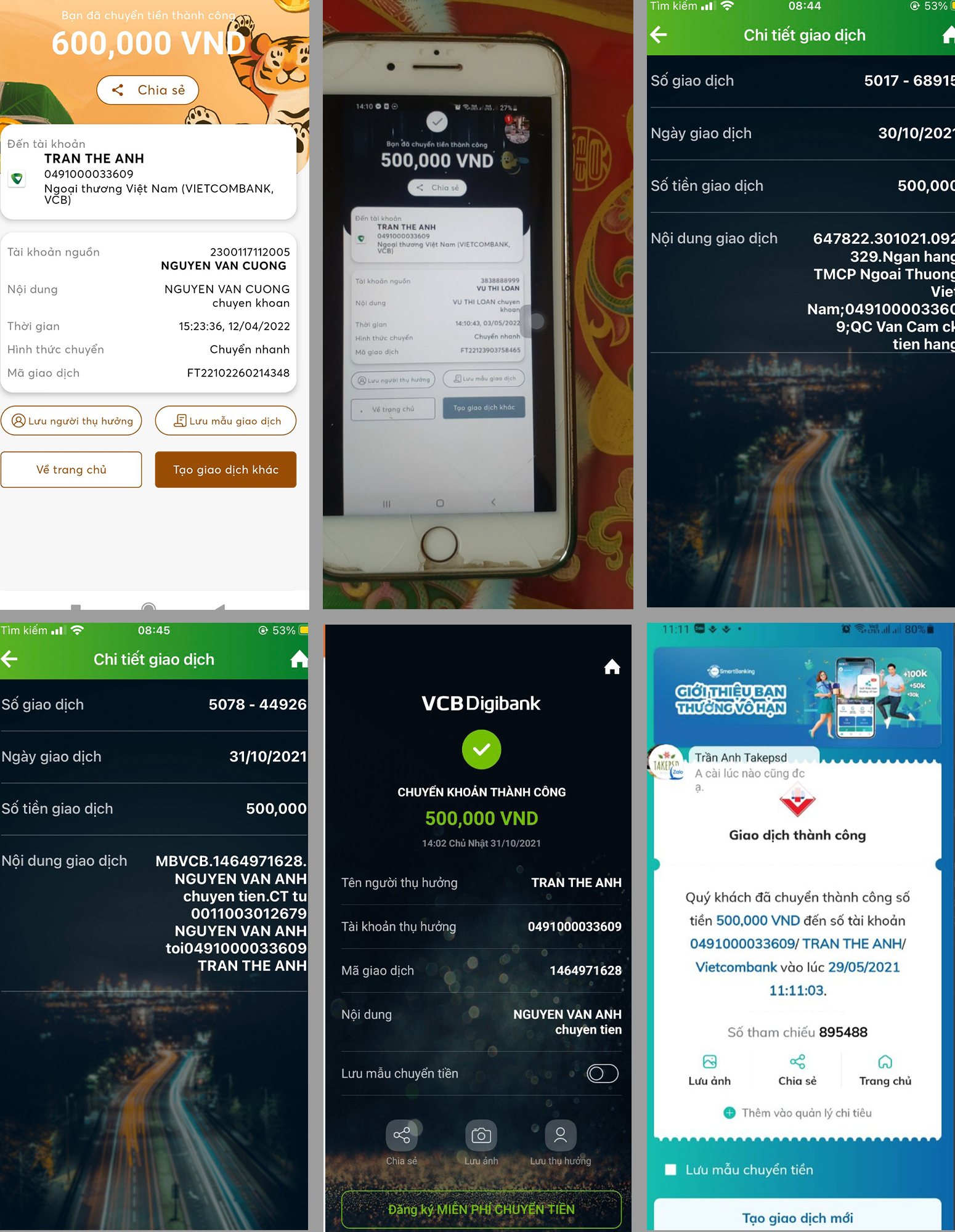

Đăng bởi

Dịch vụ cài đặt phần mềm thiết kế album ảnh Fundy V8

FUNDY DESIGNER V8

Phần mềm thiết kế album ảnh

DỊCH VỤ HÀNG ĐẦU

Chúng tôi tự tin là đơn vị đầu tiên thậm chí duy nhất ở Việt Nam cung cấp dịch vụ cài Fundy bản quyền phiên bản V8 cho cả 2 hệ điều hành Mac và Window

GIÁ CẢ PHẢI CHĂNG

Fundy Designer V8 trên trang chủ khoảng 6-7 triệu đồng Việt Nam cho bản quyền 1 máy tính sử dụng nhưng nếu bạn cài thông qua dịch vụ của chúng tôi thì chỉ 500K/1 máy

BẢN QUYỀN CHÍNH HÃNG

Nói không với các loại crack, Fundy xiết bảnquyền rất chặt. Bạn sẽ không thể update lên bản mới và mất rất nhiều tính năng hay. Để phục vụ công việc mình khuyên không nên crack

HẬU MÃI CHU ĐÁO

Nếu bạn phải cài lại hệ điều hành máy tính thì chúng tôi hỗ trợ kích hoạt lại bản quyền cho Fundy miễn phí. Hướng dẫn và giải đáp thắc mắc trong quá trình sử dụng

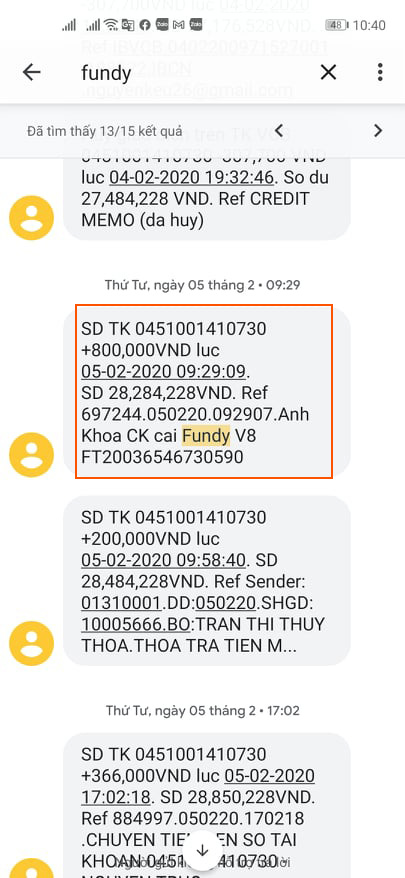
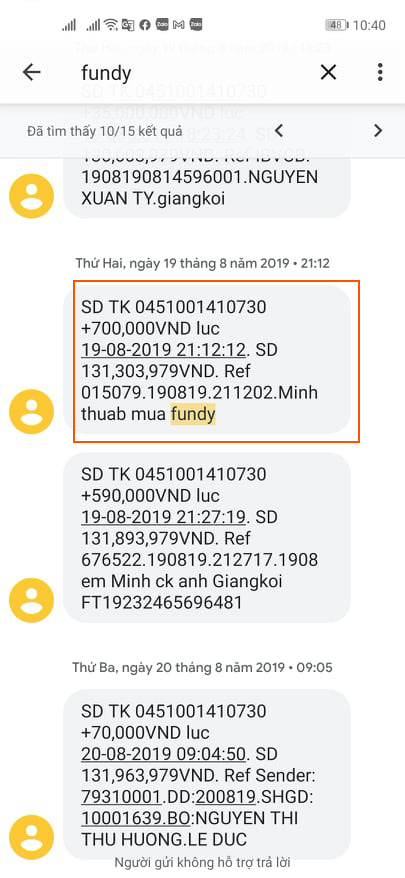
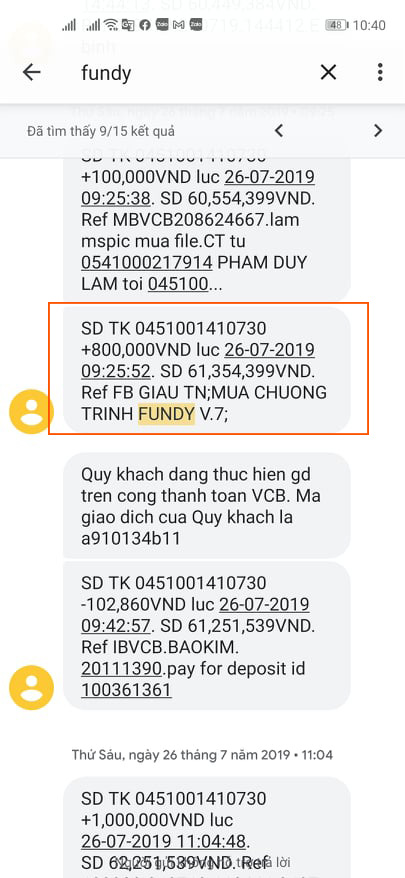
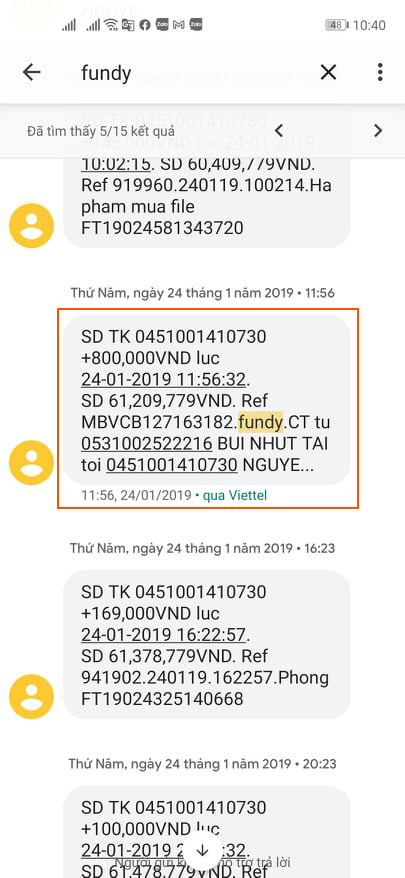
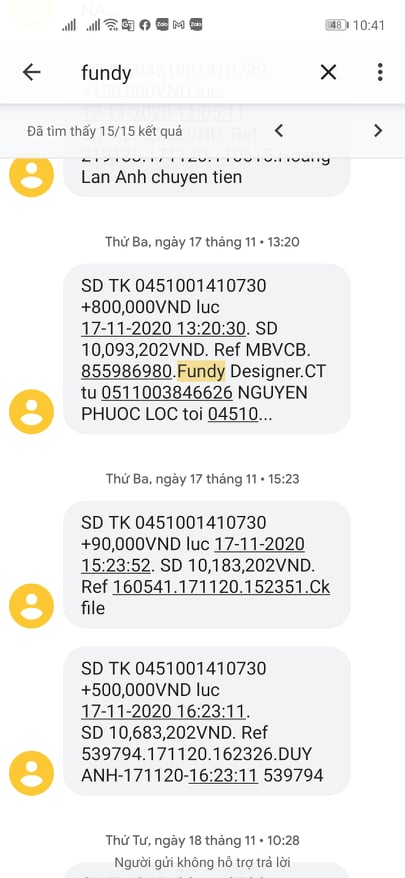
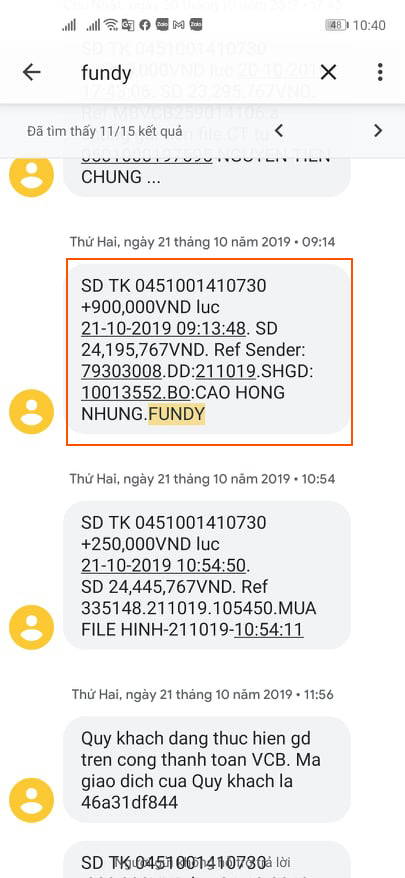
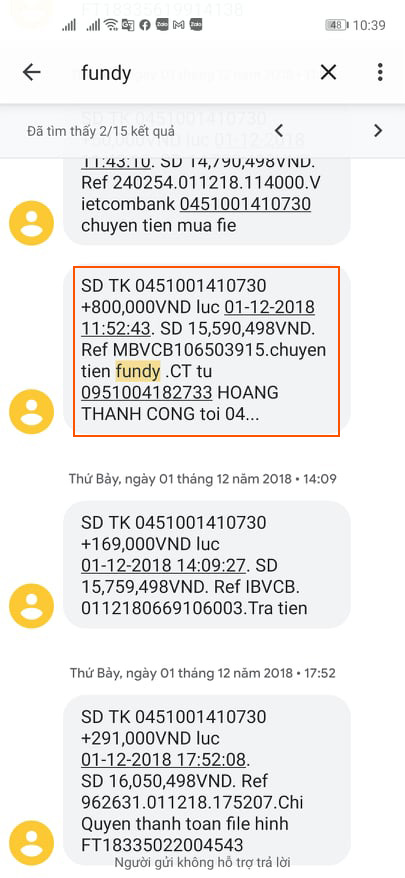
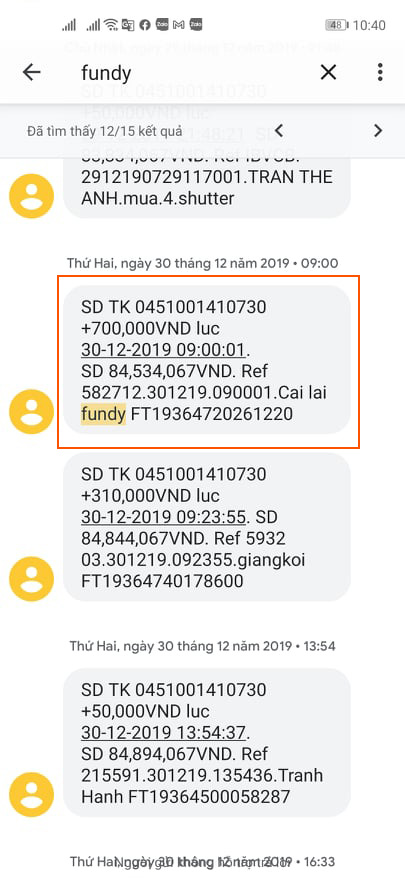
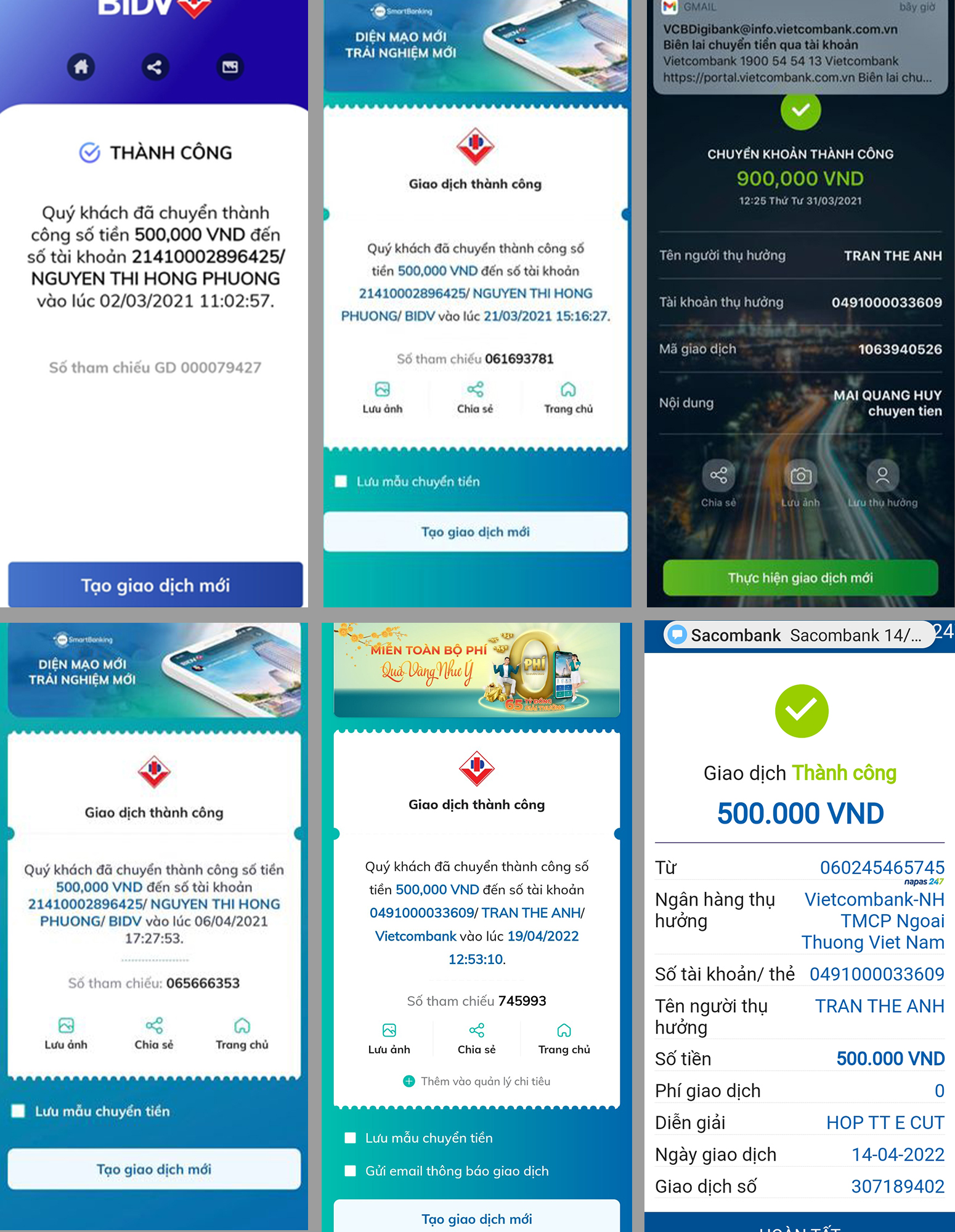
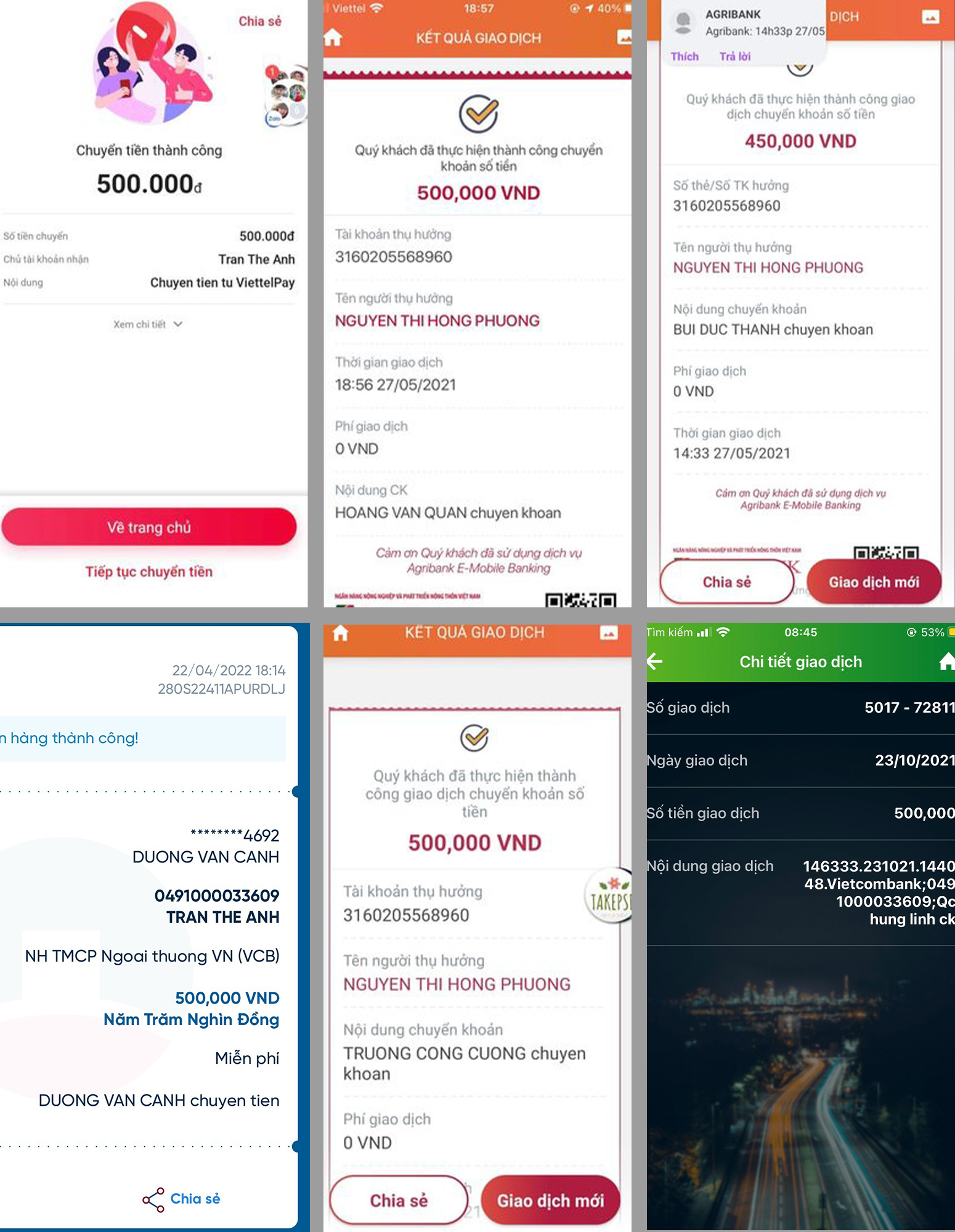
KHÁCH HÀNG ĐÃ MUA VÀ SỬ DỤNG

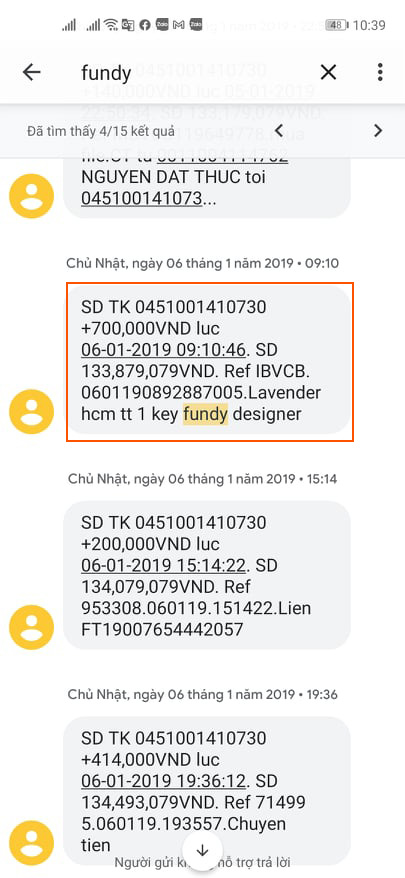
Chúng tôi đã cung cấp dịch vụ Fundy trong nhiều năm và có được sự tin tưởng từ nhiều khách hàng

VIDEO HƯỚNG DẪN SỬ DỤNG

Để các bạn hiểu rõ hơn về phần mềm Fundy Designer, mình xin gửi đến các bạn Video Hướng Dẫn sử dụng phần mềm Fundy Designer V7 để thiết kế album tự động, mời các bạn xem video bên trên

Sở hữu bản quyền phần mềm thiết kế album chuyên nghiệp nhất

Nay Chỉ Còn

500.000 VNĐ

fundy designer1png

Địa chỉ văn phòng

Thị trấn Sóc Sơn, huyện Sóc Sơn, Hà Nội

Thông tin liên hệ

Email: [email protected] 
Facebook: https://m.me/110754970336290 
Sđt/Zalo: 0988463587
Website: www.takepsd.com

Đăng bởi

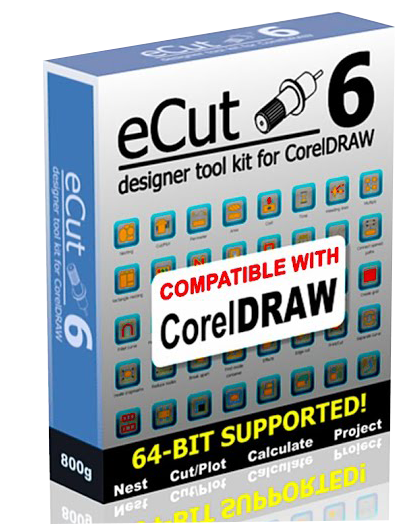
Dịch vụ cài đặt Ecut7

ecut7

DỊCH VỤ CÀI ĐẶT ECUT 7 CHO COREL DRAW

--> eCut là một macro-addin trong CorelDraw hỗ trợ cho lĩnh vực quảng cáo, cắt CNC:

eCut được tích hợp gần 100 chức năng khác nhau hỗ trợ cho lĩnh vực quảng cáo.
Ecut7 hỗ trợ Corel từ x4 đến 2024
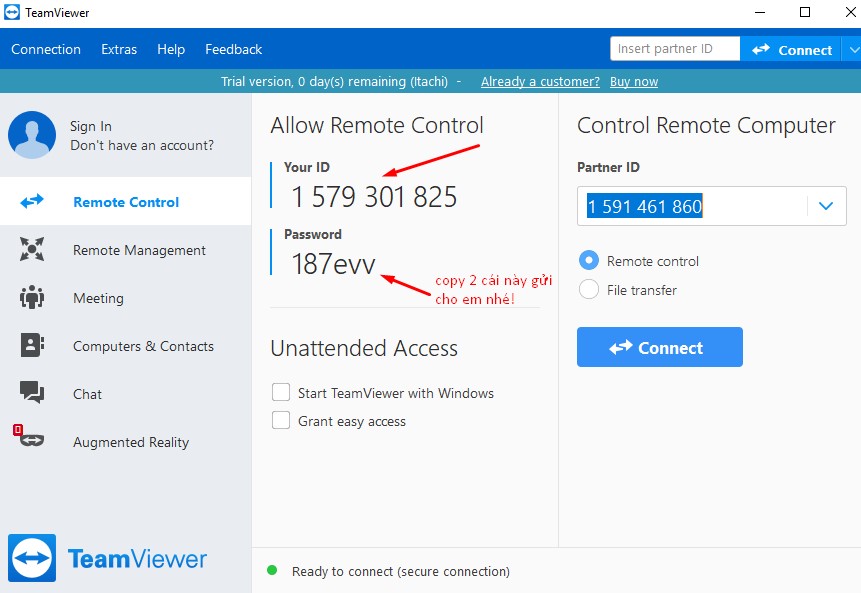
Cài đặt và hướng dẫn sử dụng qua Teamview hoặc Ultraview

Cài đặt vĩnh viễn trên 1 máy với giá 400k

ecut 7 tran anh v3

Các phiên bản corel hỗ trợ:

CorelDRAW Graphics Suite X4-X5

CorelDRAW Graphics Suite X6 (32 and 64 bit version)

CorelDRAW Graphics Suite X7 (32 and 64 bit version)

CorelDRAW Graphics Suite X8 (32 and 64 bit version)

CorelDRAW Graphics Suite 2017 (32 and 64 bit version)

CorelDRAW Graphics Suite 2018 (32 and 64 bit version)

CorelDRAW Graphics Suite 2019 (32 and 64 bit version)

CorelDRAW Graphics Suite 2020 (32 and 64 bit version)

CorelDRAW Graphics Suite 2021-2024 (64 bit version)

eCut chỉ hoạt đông trên CorelDraw Windows – Không hỗ trợ MacOS và Linux

Link tải bản dùng thử của ecut6: Ecut6 Trial

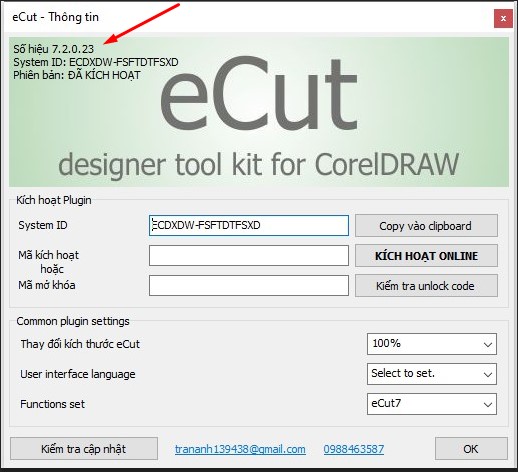
Bản chính thức sau khi mua là Ecut 7.2

Các chức năng:

eCut được tích hợp gần 100 chức năng khác nhau hỗ trợ cho lĩnh vực quảng cáo:

lam bien den led ma tran dep gia re tai ha noi 1 1
unnamed

1. Nhóm công cụ xếp file – xếp chữ vào khổ vật liệu

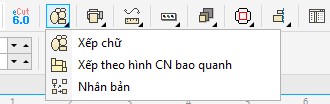
  • Xếp chữ – Xếp file vào khổ vật liệu  – Xem hướng dẫn
  • Xếp theo hình chữ nhật bao quanh – Sử dụng khi cắt decan
  • Nhân bản đối tượng – Xem hướng dẫn
ecut cong cu xep chu

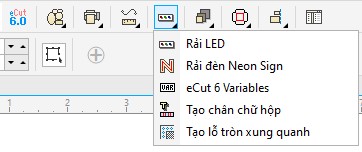
2. Nhóm công cụ LED-Neon

Ecut nhom cong cu led

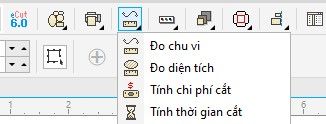
3. Nhóm công cụ đo

  • Đo chu vi, chiều dài line
  • Đo diện tích các kiều
  • Tính thời gian cắt
  • Tính chi phí cắt
Ecut nhom cong cu do

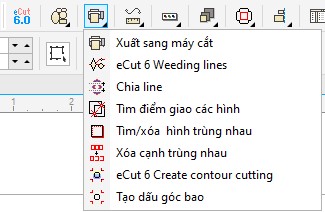
4. Nhóm công cụ cắt

ecut nhom cong cu cat

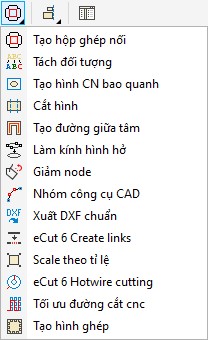
5. Nhóm công cụ CAD

Ecut nhom cong cu cad

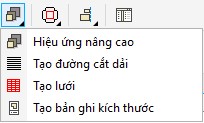
6. Nhóm công cụ hiệu ứng

ecut nhom cong cu hieu ung

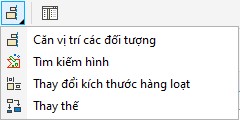
7. Các tiện ích khác

  • Căn chỉnh vị trí các đối tượng – eCut6 Alinging
  • Tìm kiếm đối tượng trên bản vẽ – eCut6 Search
  • Thay thế đối tượng trên bản vẽ – eCut6 Replace
  • Thay đổi kích thước hàng loạt đối tượng – eCut6  Setsize
ecut cong cu khac

KHÁCH HÀNG CỦA CHÚNG TÔI

vl2
vl3
vl
logo takepsd

THÔNG TIN LIÊN HỆ

CÔNG TY GIẢI PHÁP PHẦN MỀM TAKEPSD

GĐ: TRẦN THẾ ANH

Email: [email protected]

Sđt/Zalo: 0988463587

Địa chỉ: Thị Trấn Sóc Sơn – Huyện Sóc Sơn – Tỉnh Hà Nội

Đăng bởi

Hướng dẫn tải file miễn phí trên Takepsd.com

Bước 1: tại trang sản phẩm miễn phí bạn bấm vào nút “Thêm vào giỏ hàng”
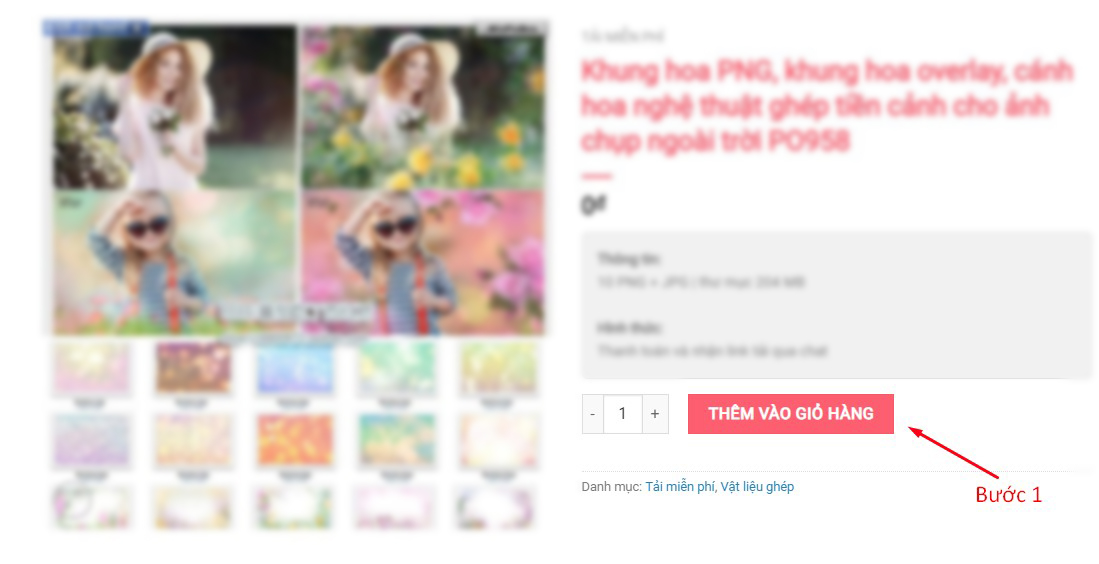
Them-gio-hang

Bước 2: Trên cửa sổ pop-up nhảy ra bạn bấm vào “Thanh toán”
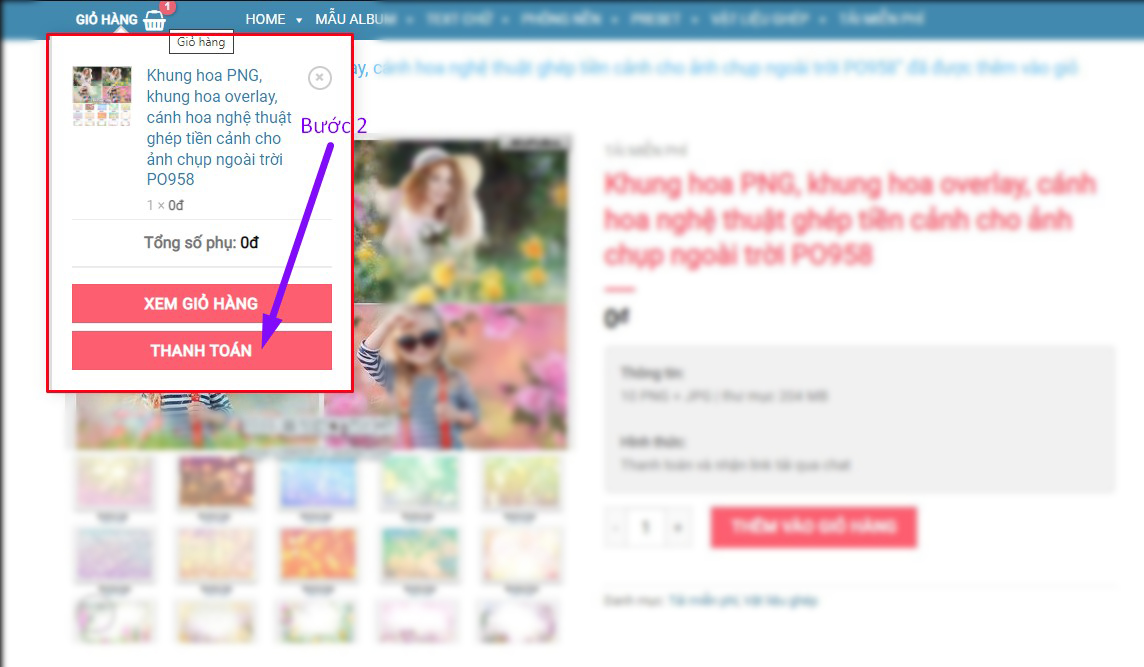
Thanh-toan

Bước 3: Tại khung thông tin hiện ra, bạn chỉ cần điền chuẩn xác email
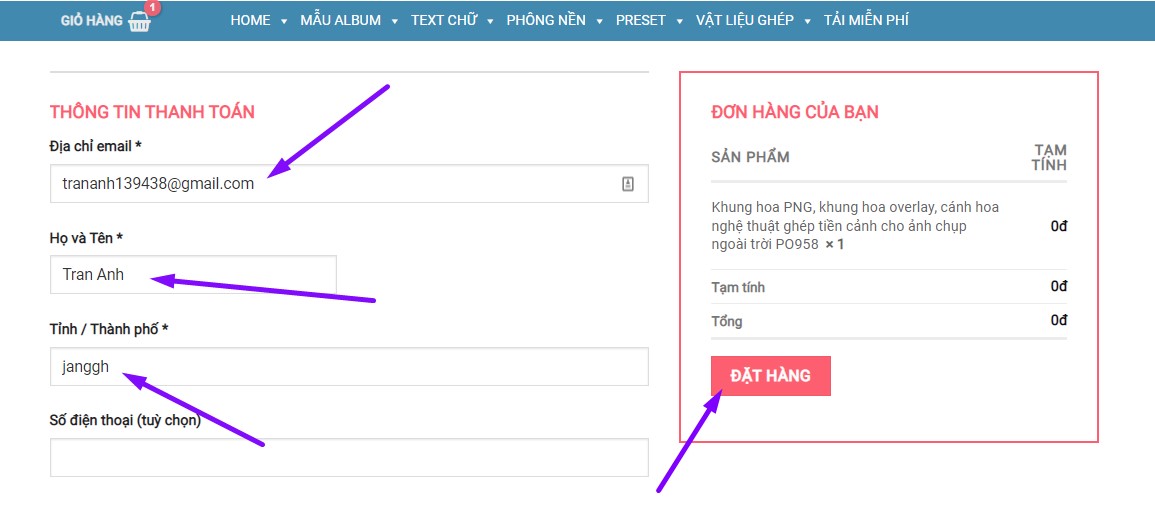
Dien-thong-tin

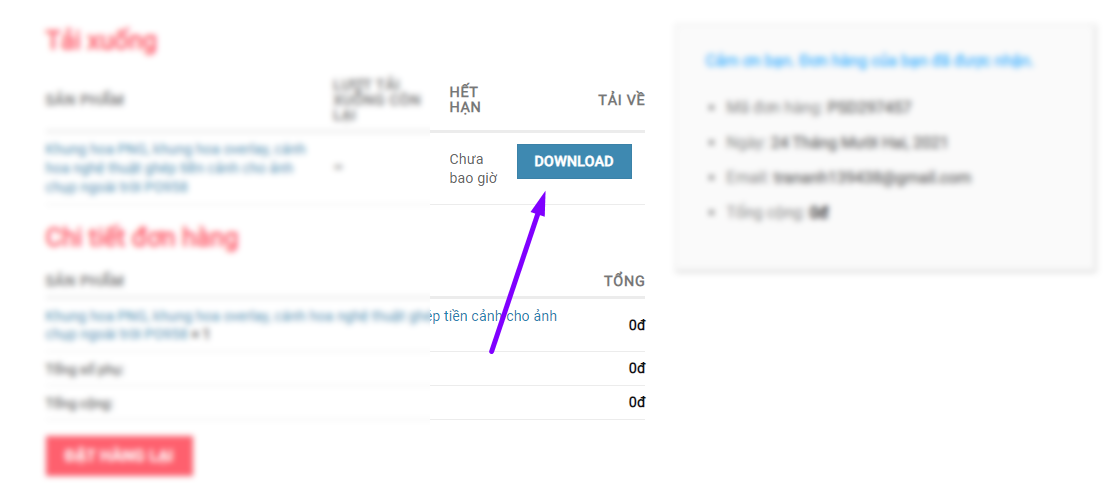
Bước 4: Sau đó bấm vào nút Đặt hàng thì liên kết tải sẽ hiện ra (Nút Download)
Dat-hang

Đăng bởi

Dịch vụ cài đặt Ecut cho Corel

DỊCH VỤ CÀI ĐẶT ECUT CHO COREL DRAW

eCut là một macro-addin của CorelDraw hỗ trợ lĩnh vực quảng cáo, cắt cnc

Dịch vụ cài đặt Ecut, Ecut6, Ecut7 offline dùng mãi mãi chỉ với: 400.000 VNĐ/ 1 MÁY

Ecut, Ecut6, Ecut7 hỗ trợ Corel từ x4 đến 2024

Ecut X4, Ecut X7, Ecut X6, Ecut X8, Ecut 2017, Ecut 2018, Ecut 2019, Ecut 2020, Ecut 2021, Ecut2022, Ecut2023, Ecut2024

Nhận cài đặt và sửa lỗi Corel, Coreldraw tất cả các phiên bản chỉ 50.000

Nhận cài đặt tất cả các phần mềm thiết kế và nhiếp ảnh chỉ 50.000

Cài đặt và bảo hành eCut vĩnh viễn trên 1 máy chỉ với 400.000 VNĐ

maxresdefault 3

Các phiên bản corel hỗ trợ:

  • CorelDRAW Graphics Suite X4
  • CorelDRAW Graphics Suite X5
  • CorelDRAW Graphics Suite X6 (32 and 64 bit version)
  • CorelDRAW Graphics Suite X7 (32 and 64 bit version)
  • CorelDRAW Graphics Suite X8 (32 and 64 bit version)
  • CorelDRAW Graphics Suite 2017 (32 and 64 bit version)
  • CorelDRAW Graphics Suite 2018 (32 and 64 bit version)
  • CorelDRAW Graphics Suite 2019 (32 and 64 bit version)
  • CorelDRAW Graphics Suite 2020 (32 and 64 bit version)
  • CorelDRAW Graphics Suite 2021 (64 bit version)
  • CorelDRAW Graphics Suite 2022 (64 bit version)
  • CorelDRAW Graphics Suite 2023 (64 bit version)
  • CorelDRAW Graphics Suite 2024 (64 bit version)

eCut chỉ hoạt đông trên CorelDraw Windows – Không hỗ trợ MacOS và Linux

Link tải bản dùng thử: Ecut6 Trial

Miễn phí cài đặt Corel khi mua eCut6

Các chức năng:

eCut được tích hợp gần 100 chức năng khác nhau hỗ trợ cho lĩnh vực quảng cáo:

lam bien den led ma tran dep gia re tai ha noi 1 1
unnamed

1. Nhóm công cụ xếp file – xếp chữ vào khổ vật liệu

  • Xếp chữ – Xếp file vào khổ vật liệu  – Xem hướng dẫn
  • Xếp theo hình chữ nhật bao quanh – Sử dụng khi cắt decan
  • Nhân bản đối tượng – Xem hướng dẫn
ecut cong cu xep chu

2. Nhóm công cụ LED-Neon

Ecut nhom cong cu led

3. Nhóm công cụ đo

  • Đo chu vi, chiều dài line
  • Đo diện tích các kiều
  • Tính thời gian cắt
  • Tính chi phí cắt
Ecut nhom cong cu do

4. Nhóm công cụ cắt

ecut nhom cong cu cat

5. Nhóm công cụ CAD

Ecut nhom cong cu cad

6. Nhóm công cụ hiệu ứng

ecut nhom cong cu hieu ung

7.Các tiện ích khác

  • Căn chỉnh vị trí các đối tượng – eCut6 Alinging
  • Tìm kiếm đối tượng trên bản vẽ – eCut6 Search
  • Thay thế đối tượng trên bản vẽ – eCut6 Replace
  • Thay đổi kích thước hàng loạt đối tượng – eCut6  Setsize
ecut cong cu khac

KHÁCH HÀNG CỦA CHÚNG TÔI

vl2
vl3
vl

TAKEPSD - DỊCH VỤ CÀI ĐẶT PHẦN MỀM ECUT

Since 2019

ĐỊA CHỈ: Thị trấn Sóc Sơn – Huyện sóc Sơn – Hà Nội
EMAIL: [email protected]
FACEBOOK: https://m.me/111110937248832
SĐT/ZALO: 0988463587

Đăng bởi

Quy định đổi trả tài liệu


Quý khách được đổi sản phẩm khác hoặc hoàn tiền khi không hài lòng với tài liệu tải về trong các trường hợp sau:

-Chất lượng của sản phẩm kém (độ phân giải thấp, mờ nhòe…)

-Không giống như hình ảnh mô tả (thiếu file, khác file, sai loại file…)

-Quy định đổi trả có thể linh hoạt khi khách hàng không sử dụng được cho mục đích ban đầu của mình (hiểu nhầm về sản phẩm) sẽ được đổi sang sản phẩm khác.

Takepsd làm việc trên tiêu chí vui lòng khách đến, vừa lòng khách đi, đặt mình vào vị trí của khách hàng. Do đó khi bạn bỏ tiền ra nghĩa là bạn sẽ nhận được giá trị xứng đáng.


Đăng bởi

Hướng dẫn cài đặt và sử dụng preset mod sẵn cho android

1a. Hướng dẫn tải apk từ gmail và cài đặt: Bạn mở email ra và click vào liên kết trong mail để tải file apk về

1b. Hướng dẫn tải apk từ drive và cài đặt: Nếu đt bạn có cài app drive thì liên kết sẽ mở ra trong drive, bạn chuột phải vào file apk chọn download

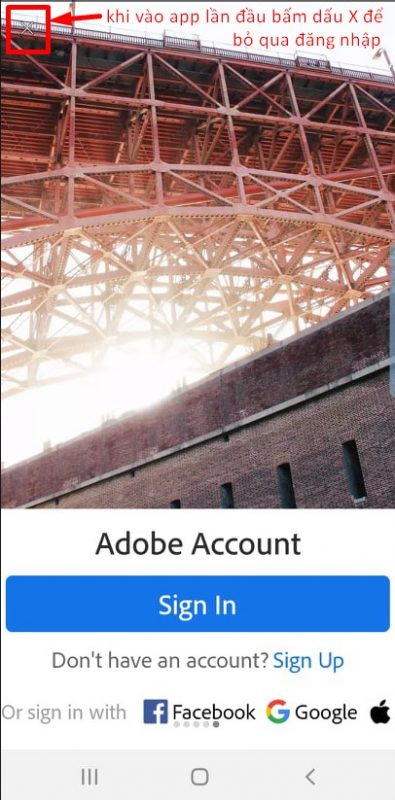
2a. Hướng dẫn bỏ qua đăng nhập khi lần đầu vào app: Sau khi cài đặt xong ứng dụng bạn mở nó ra. Nếu màn hình yêu cầu đăng nhập bạn bấm dấu X (góc trên cùng bên trái ) để bỏ qua.
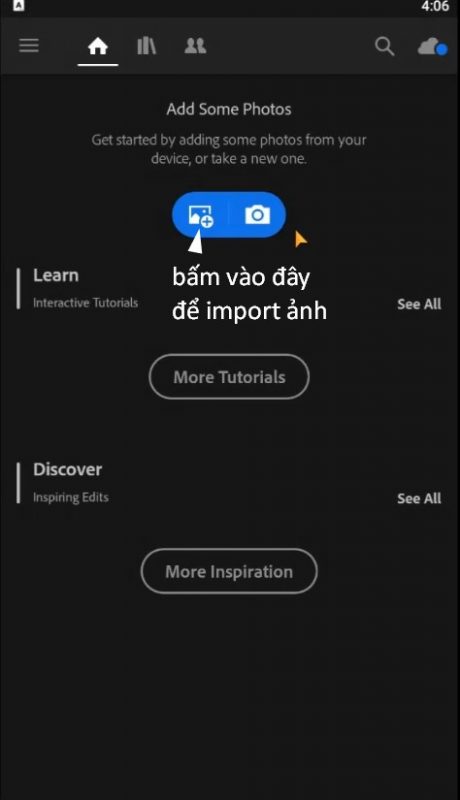
2b. Hướng dẫn thêm ảnh để chỉnh sửa: Tiếp đến bạn thêm ảnh để chỉnh sửa
2c. Hướng dẫn cách mở thư mục preset: Mở 1 ảnh bất kì rồi tìm nút preset bấm vào, sau đó bấm mũi tên xổ xuống để mở danh sách thư mục preset

3. Hướng dẫn bật tự động import ảnh chụp từ điện thoại vào: Bạn vô phần cài đặt (có hình bánh răng) rồi bấm vào Enable Auto Add > sau đó gạt công tắc sang phải.

4. Hướng dẫn bật tắt thư mục preset ít dùng đến: Vào mục preset > bấm dấu 3 chấm góc trên cùng > chọn Manage preset > bật tắt các thư mục

Đăng bởi

Hướng dẫn load preset trên Mobile

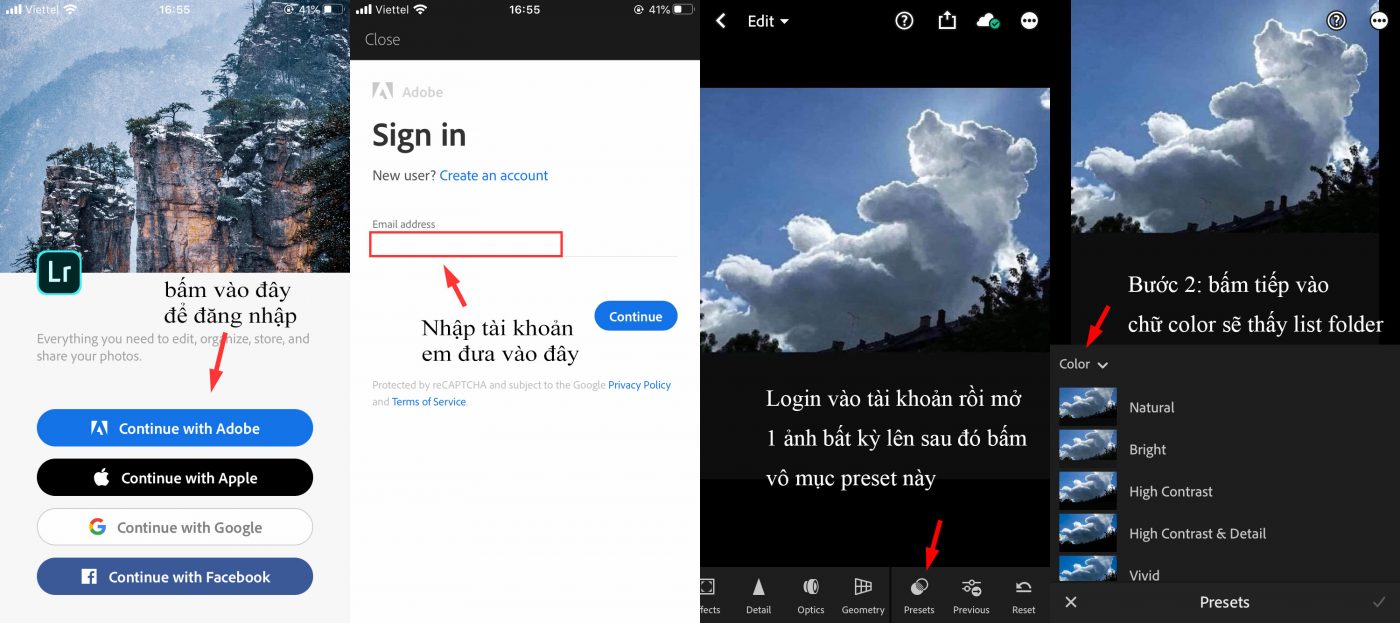
Bạn vào app Lightroom mobile và đăng nhập tk adobe
Ở trong app khoảng 5 phút để preset tự đồng bộ về (không thoát ra app khác)

*Sau khi load xong preset bác chọn 1 ảnh bất kì, kéo qua phải tìm mục preset, bấm vào chữ color sẽ thấy list folder hiện ra

*Lưu ý: Tài khoản có thể add lên nhiều thiết bị mobile trong 30 ngày đầu, sau 30 ngày ko add thêm đc thiết bị mới
Chỉ cần không xoá app, không thay điện thoại là có thể xài mãi mãi

*Bạn nhớ chọn màu theo đúng chủ đề để được hiệu quả tốt nhất nhé,
Chọn đc màu ưng mắt thì bác chỉnh lại phần basic như độ sáng, contrast, highlight, shadow, dehaze là ảnh sẽ ok bác nhé.

*More: vô preset bấm dấu 3 chấm > chọn manage preset > tại đây bác có thể ẩn đi các thư mục ít xài cho gọn, mình thường ẩn đi preset mặc định của LR

Đăng bởi

Hướng dẫn add preset trên máy tính

Hướng dẫn add preset Lr/Ps trên Window

Giải nén thư mục preset tải về được 2 thư mục là LR-xxx và PS-xxx
Bác vô thanh start gõ %appdata% rồi enter để vào thư mục roaming, sau đó vào thư mục adobe.

(1) Với Photoshop bác tìm đến thư mục CameraRaw > Settings rồi copy thư mục PS-xxx vào đó
(2) Với Lightroom bản cũ như LR4 LR5 bác tìm đến thư mục Lightroom > Develop Presets rồi copy thư mục LR-xxx vào đó
(3) Với Lightroom Classic bản mới từ 2018. Bác làm theo bước (1) vì Lightroom bản mới xài chung folder preset với Photoshop

*Bác lưu ý là Lightroom classic bản mới xài file .xmp chứ không phải .lrtemplate, nếu bác import .lrtemplate nó sẽ không chia được thư mục mà tràn vào “user preset” nhìn rất rối mắt.

Xong xuôi mở Lr/Ps lên kiểm tra xem có preset chưa. (Lightroom ở tab Develop, còn Photoshop mở 1 ảnh bất kỳ rồi vào Filter > Camera Raw)
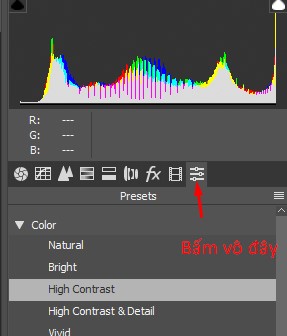
Nếu trên photoshop chưa hiện đc các thư mục (bản camera raw 10 trở lên mới có chức năng chia thư mục) thì bác tải cameraraw 12 theo link sau về update, ấn next đến khi xong là được
https://drive.google.com/open?id=1aLgTW_Y2yxARJG-g8UuAiysom4CArwjqq

Hướng dẫn add preset Lr/Ps Mac

Giải nén thư mục preset tải về được 2 thư mục Lr-xxx và Ps-xxx
Tải phần mềm Funter ở link sau về cài
https://nektony.com/funter

(1) Với Photoshop dùng Funter search thư mục CameraRaw rồi vào thư mục Settings >> copy thư mục PS-xxx vào đó
(2) Với Lightroom bản cũ như LR4, LR5 dùng Funter search thư mục Develop Presets rồi copy thư mục LR-xxx vào đó

(3) Với Lightroom Classic bản mới từ 2018. Bác làm theo bước (1) vì Lightroom bản mới xài chung thư mục preset với Photoshop

*Bác lưu ý là Lightroom classic bản mới xài file .xmp chứ không phải .lrtemplate, nếu bác import .lrtemplate nó sẽ không chia được thư mục mà tràn vào “user preset” nhìn rất rối mắt.

Sau đó mở Lr và Ps lên để kiểm tra xem có preset chưa. (Lightroom ở tab Develop; Photoshop mở 1 ảnh bất kỳ rồi vào Filter > Camera Raw)

Xong xuôi mở Lr/Ps lên kiểm tra xem có preset chưa. (Lightroom ở tab Develop, còn Photoshop mở 1 ảnh bất kỳ rồi vào Filter > Camera Raw)

Nếu trên photoshop chưa hiện đc các thư mục (bản camera raw 10 trở lên mới có chức năng chia thư mục) thì bác tải cameraraw 12 theo link sau về update, ấn next đến khi xong là được
https://drive.google.com/open?id=1x0EN16wylSsK11-SbAPj2WkIGlwodnaR